常见问题
问题索引
1. 使用 IE 浏览器访问设备IP前的注意事项有哪些?
2. 如何安装“Activex控件”?
3. 初次使用电梯警戒机时,如何配置电梯警戒机的IP地址?
4. 电梯警戒机是否支持RTSP访问,RTSP访问的格式是什么?
5. 启用DHCP后,电梯警戒机无法自动获取到IP地址?
6. 浏览器界面显示手机监控IPC设备状态为“离线”
7. 手机APP上显示设备离线
8. 电梯警戒机的电动车检测功能注意事项
9. 电梯警戒机的人形检测功能注意事项
10. 电梯警戒机接入局域网后无图像显示
11. 电梯警戒机的监控画面图像丢失,重启后又恢复正常
12. 电梯警戒机连接局域网后图像画面卡顿、停顿、不流畅
13. 电梯警戒机图像有马赛克现象
14. 长时间运行后,电梯警戒机网络时间不一致
15. 电梯全景模式应用设置
16. IPC搜索工具搜索不到设备
17. IPC搜索升级工具升级失败
18. 电梯警戒机不断重启
19. 电梯警戒机没有录像回放功能
20. 电梯警戒机插入SD卡无法读取
21. IPC升级后,人形检测、电动车检测不能正常使用
22. 如何批量修改电梯警戒机的IP地址
23. 电梯警戒机设置正确,还是不能正常使用,出现异常怎么办?
1. 使用 IE 浏览器访问设备IP前的注意事项有哪些?
推荐使用插件模式(IE11、360安全浏览器兼容模式)或H5模式(谷歌浏览器),插件模式效能更好。
若电脑是XP系统,系统自带的IE版本为IE7/IE8/IE9/IE10 ,建议至少使用win7/win8/win10系统电脑,IE版本11为最佳选项。
(1) 降低 IE 的安全级别,选择 IE“工具”->“Internet 选项”->“安全”->“自定义级别”,将安全级别重置为“中-高(默认)”或者“中低” 。
(2)降低 IE 的安全级别,选择 IE“工具”->“Internet 选项”->“安全”->“自定义级别”。

进入Internet 选项后,按照1-2-3-4-5-6步骤进行操作,再按照7-2-3-4-5-6步骤进行操作,然后按照下方文字描述完成最后操作。
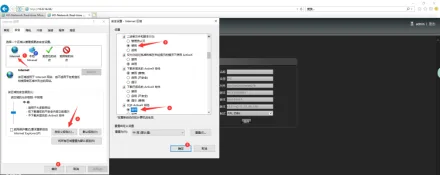
● 对标记为可安全执行脚本 ActiveX 控件执行脚本“启用”。
● 对没有标记为安全的 ActiveX 初始化和脚本运行“启用”或者”提示’
● 下载未签名的 ActiveX 控件“启用”下载
● 已签名的 ActiveX 控件“提示”
● 运行 ActiveX 控件和控件“启用
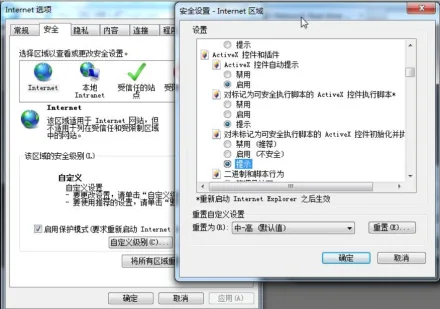
(3)win7 /win8/ win10系统的共性问题
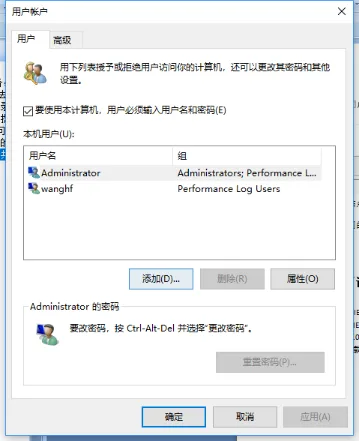
请使用系统中administrator组中的用户登录系统 ,可以在开始 运行 中输入netplwiz .使用adminstrator组的用户登录,否则可能因为用户登录权限过低导致插件无法正常运行。
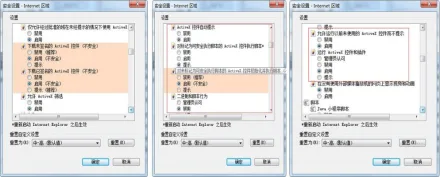
(4)IE浏览器访问设备IP,完成插件安装后,刷新页面,仍然提示插件未安装。
解决方案:选择 IE“工具”->“Internet 选项”->“安全”->“自定义级别,按照下图设置,设置完毕后,点击确定关闭窗口。并重启浏览器。重新访问设备IP即可。
(5) IE9浏览器登录进预览界面,界面显示码流和帧率,但是画面是黑屏
解决方案:进入浏览器Internet设置。找到二进制脚本和行为 ,设置禁用,重启浏览器即可。
(6)win10 系统上不能录像和抓图
解决方案:win10 系统上不能录像和抓图一般与系统权限有关。下调UAC等级可能会有改善(win10未做全面兼容性测试,后期会补充),参考(8)
(7) 安装“插件安装包”时提示安装失败或者不能注册。
解决方案:请关闭之前正在运行的浏览器,有插件实例运行时安装会导致新的dll不能注册成功。
(8)win7 /win8 /win10系统下插件安装问题。
解决方案:如果经过以上步骤设置win7 /win8 /win10 IE仍不能正确运行插件,首先将插件安装在非系统盘路径下,再进行如下设置
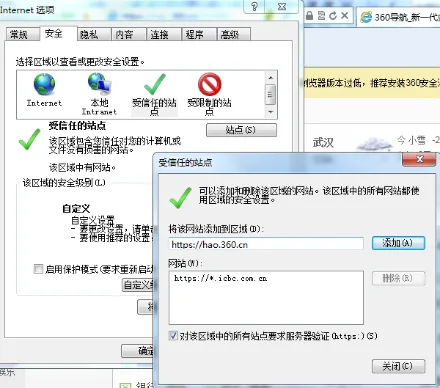
将当前访问的站点添加进受信任列表,受信任站点安全级别拉到最低,重启浏览器。如果访问的时非https站点,请反选,然后添加站点。
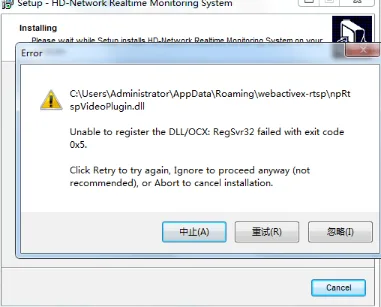
(9)安装插件报错,如下图所示:出现此问题可以尝试把360等杀毒软件退出重新安装。
2. 如何安装“Activex控件”?
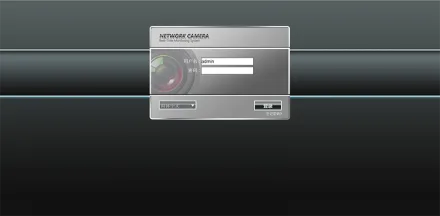
设备IP在IE浏览器上登录时,会自动下载控件并且自动安装。如果登录时没有正常下载安装可以手动点击登录页面(login.asp),根据页面左上角提示:“如果不能自动安装,点击下载安装“ Activex控件” 进行下载安装。安装完成后重新登录则可正常访问,否则会弹出提示:“ActiveX 控件未注册!”
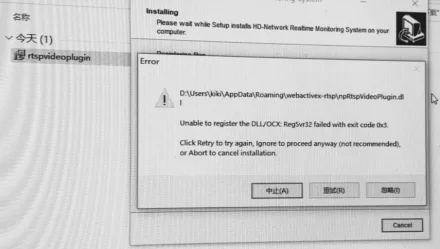
电脑系统版本过低可能导致安装“ Activex控件”时报错,出现报错时,请在官网【应用工具】—【IPC搜索升级工具】中下载《部分电脑安装ipc的插件工具》安装包,安装完成之后再安装“ Activex控件”。
3. 初次使用电梯警戒机时,如何配置电梯警戒机的IP地址?
用一根网线将电脑与电梯警戒机直连后,将电梯警戒机接通电源通电。
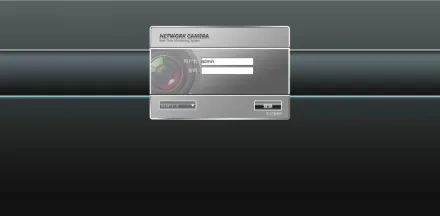
(1)降低IE浏览器的安全等级,安装“Activex控件”,在IE浏览器搜索栏输入我司设备默认IP地址:192.168.1.188,即可访问电梯警戒机I后台设置网页。进入登录页面后,输入正确的用户名和密码,进入后台设置网页后。点击【参数配置】-【网络参数】-【网络设置】,即可配置电梯警戒机的IP地址。
(备注:192.168.1.188是我司设备的通用IP,在电梯警戒机与电脑直连时,可以使用这个IP访问任何设备。我司出厂的设备首次登录时会提示用户设置admin密码)
(2) 请在官方网站【服务与支持】-【应用工具】板块下载“IPC搜索升级工具”,运行“Upgrade.exe”,页面打开后点击【搜索】,即可搜索到电梯警戒机的默认IP地址:192.168.1.188。在下面方框中可自定义配置电梯警戒机的IP地址。详细工具说明请参考【下载中心】板块的《ipc搜索升级工具使用说明书》
4. 电梯警戒机是否支持RTSP访问,RTSP访问的格式是什么?
电梯警戒机支持RTSP访问,访问地址如下:
取主码流地址:rtsp://192.168.1.188:554/ch01.264?
取子码流地址:rtsp://192.168.1.188:554/ch01_sub.264?"
其中192.168.1.188指IPC的IP地址,554指IPC的RTSP端口
5. 启用DHCP后,电梯警戒机无法自动获取到IP地址?
DHCP是Dynamic Host Configuration Protocol的简称,用于给局域网设备自动分配IP地址。在启用DHCP后,要求有一个正常运行的DHCP服务器存在。一般是用路由器实现DHCP服务器功能,当电梯警戒机无法自动获取到IP时,需要检查一下路由器是否启用DHCP功能。
6. 浏览器界面显示手机监控IPC设备状态为“离线”
(1)确认同一局域网其它可以连接外网的电脑是否可以访问到电梯警戒机,最好将电梯警戒机与电脑同时接入1个交换机或路由器,以此确保电梯警戒机能够连接外网。
(2)确认电梯警戒机网络设置如IP地址、网关、子网掩码是否正确。
7. 手机APP上显示设备离线
(1)检查设备是否可以连接外网;网络参数配置是否正常。
(2)检查设备的网关是否与电脑(或路由器)网关一致。
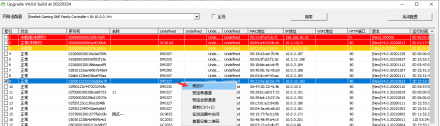
勾选单击右键点击右键-修改IP
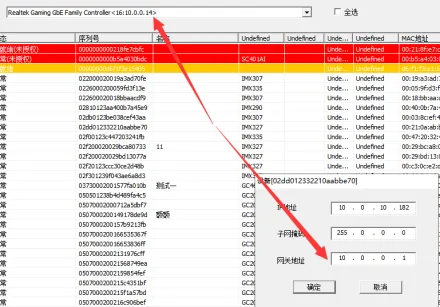
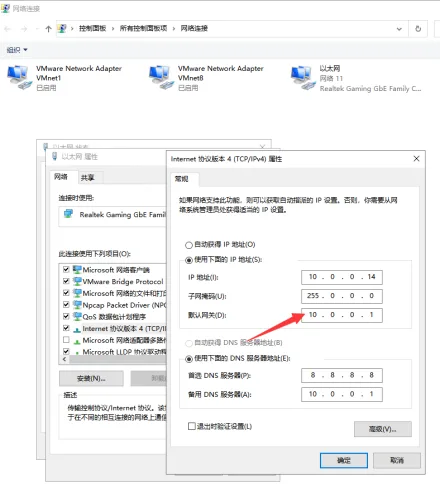
如果电脑IP网关能上网,说明IP设置正确,设置设备的网关与电脑一致即可。
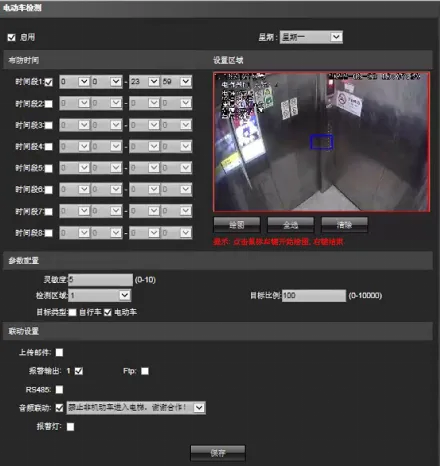
8. 电梯警戒机的电动车检测功能注意事项
(1)参数配置中,灵敏度有0-10级可自定义设置,一般默认灵敏度为5。灵敏度越高,增强检测效率,但可能会有误检;灵敏度越低,减少误检。
(2)蓝色区域为目标比例(相当于电动车在画面中的大小占比),默认数值为100,可根据实际情况(电梯大小等)自定义设置数值。当电动车大于蓝色区域框,才会触发电动车报警,否则不报警,若出现误检,可适当提高目标比例例如130、 150、170等。
(3)市面上有极少部分电动车与自行车极为相似,可以勾选目标类型中的“自行车”依次提高检测率。个别小区也不允许自行车进入电梯,可以勾选此项。
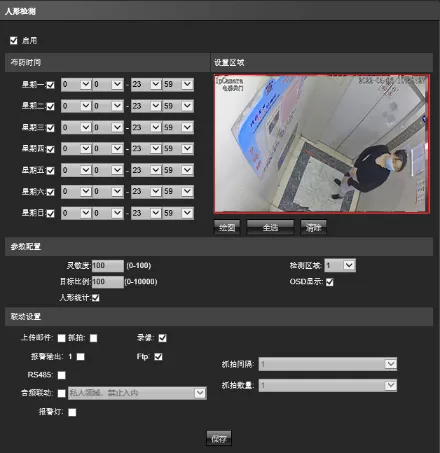
9. 电梯警戒机的人形检测功能注意事项
(1)若画面中出现人,但是没有触发人形报警,可以通过调整目标比例进行改善。
(2)灵敏度有0-10级可自定义设置,一般默认灵敏度为5,灵敏度越高,增强检测效率,但可能会有误检;灵敏度越低,减少误检。
10. 电梯警戒机接入局域网后无图像显示
(1)检查电梯警戒机是否正常通电。如果通电正常,球机尾线网口灯是否正常,红外机遮掩光敏电阻时,红外灯会开启,且能听到IR Cut切换的声音。
(2)ping电梯警戒机的IP地址,看是否能ping通,如果不能则检查网络连接,比如线路、网卡、水晶头等有无故障。
(3)检查电梯警戒机的IP地址是否和局域网内其他IP设备有冲突,电脑主机的IP地址和电梯警戒机的IP地址是否在同一个网段内。
(4)检查IE 浏览器的安全级别,重新安装“Activex控件”。
(5)换一台电脑主机测试,查看之前的电脑主机是否不支持显卡。
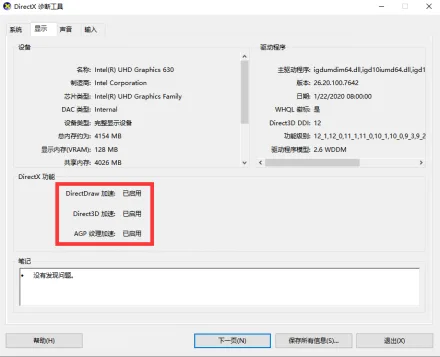
(6)3D加速器未开启,方法如下:
第一步:【开始】—【运行】—输入【dxdiag】并回车。
第二步:在【显示】选项卡中找到【Direct3D加速】,如果没有开启,点击【启用】即可。
11. 电梯警戒机的监控画面图像丢失,重启后又恢复正常
(1)检查网络布线结构是否合理,例如单级网线距离过长(一般不超过100米),交换机级联次数过多(一般不超过4次)。
(2)检查电梯警戒机的电源供电是否正常,建议采用DC12V,1A电源,电压过大及过小均会影响电梯警戒机的正常工作,低于10V或者高于14V都属于不良供电。
(3)检查电梯警戒机的版本号,将电梯警戒机升级到最新版本。
12. 电梯警戒机连接局域网后图像画面卡顿、停顿、不流畅
(1)网络原因:首先ping一下网络摄像机,看其是否丢包,如果丢包,先查下网络线缆和网络设备是否正常。
(2)帧率设置:参数设置—编码设置—检查帧率(检查是否为满帧率),I帧间隔,码率。
(3)如果是PC端上也卡顿,查看CPU消耗情况,可将分辨率降低。
(4)以上检查都没有问题,断电重启电梯警戒机或寻求我司技术支持。
13. 电梯警戒机图像有马赛克现象
检查参数设置—编码参数,查看分辨率、码率是否设置正常合理。例如:H.264 1080P码率约为4M,H.264 ,720P码率约为2M。
14. 长时间运行后,电梯警戒机网络时间不一致
可通过NTP对准,填写网络时钟服务器地址校对时间。
15. 电梯全景模式应用设置
电梯全景模式下,电梯轿厢内的四个角落、电梯按键、电梯楼层可全部监控显示,设置时将画面旋转90°或270°,满足纵向场景。
适用于走廊、隧道、高速入口等场所。
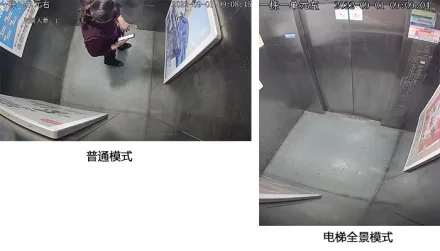
操作方法:登录在浏览器里输入默认IP地址192.168.1.188,输入账号密码登录。在 —【参数设置】—【视频参数】-—镜像(选择90旋转或270旋转)
注意:参数设置完成后,相应的安装电梯警戒机时也要旋转90度或270度。
16. IPC搜索工具搜索不到设备
(1)搜索工具不匹配,请在官网【服务与支持】—【应用工具】下载最新版本的IPC搜索升级工具
(2)设备与电脑跨路由,不在同一个局域网。
(3)将电脑跟设备通过网线直连进行搜索。
17. IPC搜索升级工具升级失败
(1)检查电脑的防火墙是否已经关闭。
(2)下图的tftp与ftp工具有没有一起启动。
(3)允许0序列号升级以及忽略sensor类型有没有启用。
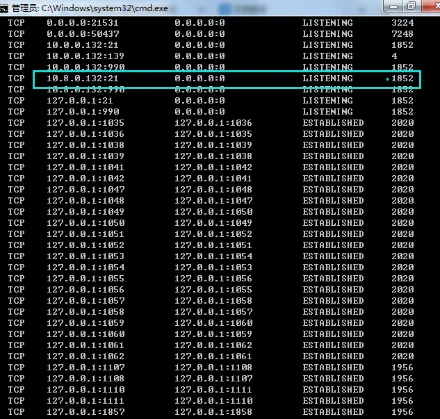
(4)查看电脑上有没有21端口与工具端口冲突,首先关闭搜索工具,点击电脑“开始”进入运行,输入cmd进入,再输入netstat -an命令查看有没有21端口占用,如有端口找到对应的服务禁用即可。
18. 电梯警戒机不断重启
(1)检查电源供电功能是否正常,电源线接触是否良好。
(2)轻轻晃动电梯警戒机,查看里面的元器件是否松动。
(3)检查电梯警戒机是否严重发热,有没有某些部位很烫。
(4)检查升级文件与电梯警戒机是否匹配。
(5)用IPC搜索升级工具恢复默认。
(6)用IPC搜索升级工具使电梯警戒机进入uboot模式再重新升级。
(7)联系我司寻求技术支持。
19. 电梯警戒机没有录像回放功能
(1)确认此型号的电梯警戒机是否支持录像回放功能。
(2)检查电梯警戒机是否安装了SD卡。
(3)确保SD接入正常,是否能正常读取。
20. 电梯警戒机插入SD卡无法读取
(1)确认此型号的电梯警戒机是否支持SD卡。
(2)检查SD插入的方向、正反面是否正确。
(3)查看SD卡型号是否与设备兼容。
(4)插上SD卡之后断电重启设备,并关闭IE浏览器刷新网页。
(5)联系我司寻求技术支持。
21. IPC升级后,人形检测、电动车检测不能正常使用
IPC升级后,可能更新了算法,将IPC恢复默认即可。
22. 如何批量修改电梯警戒机的IP地址
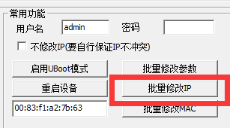
打开IPC搜索升级工具,工具会将局域网下的所有能找到的IPC,进行排序修改。
假设第一个设备IP为192.168.1.188,第二个就改为192.168.1.189,依此类推。
23. 电梯警戒机设置正确,还是不能正常使用,出现异常怎么办?
在IE浏览器上输入设备IP、账号密码登录后台设置界面,点击【参数配置】—【维护】—【恢复默认】,设备会立即重启,等待1分钟后再进入网页。